インストール・起動方法
Amberは本サイトホームまたはBOOTHから無料でダウンロードできます。インストールはアプリをフォルダに移動するだけなので、難しい操作は一切ありません。
推奨スペック
ローカルAI(Ollama)を快適に動かすための目安です。OpenAI・GeminiなどのクラウドAIを使う場合は、これより低いスペックでも動作します。
Windows
| 項目 | 要件 |
|---|---|
| OS | Windows 11 |
| CPU | Intel 第12世代 Core i5 以降、または AMD Ryzen 5000シリーズ以降 |
| メモリ | 16GB 以上 |
| GPU | NVIDIA GPU(VRAM 6GB以上)推奨 |
GPU(グラフィックカード)がなくてもAIは動きますが、返答速度が大幅に遅くなります。RTX 3060以上のNVIDIA GPUがあると快適に使えます。
Mac
| 項目 | 要件 |
|---|---|
| OS | macOS 12 (Monterey) 以降 |
| チップ | Appleシリコン(M1以降)必須 |
| メモリ | 16GB 以上 |
Appleシリコン(M1/M2/M3/M4など)が必須です。Intel製チップの古いMacではAIの動作が著しく遅くなるため、非推奨となります。
ダウンロード
本サイトホームからダウンロードいただけます。
または以下のリンクから、お使いのOSに合ったファイルをダウンロードしてください。
Windows版のインストール手順
1. インストーラーを実行する
ダウンロードした .exe ファイルをダブルクリックして実行します。
SmartScreenやWindows Defenderの警告が出た場合
「WindowsによってPCが保護されました」という画面が表示されることがあります。
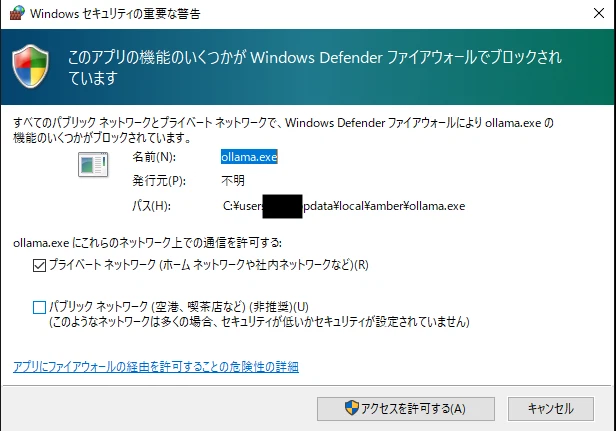
- 「詳細情報」をクリックする
- 「実行」ボタンが表示されるのでクリックする
(Windows Defenderの場合は「アクセスを許可する」
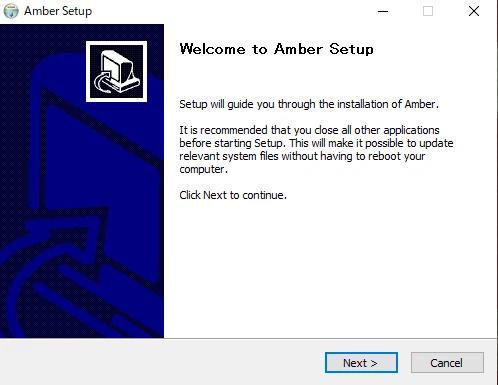
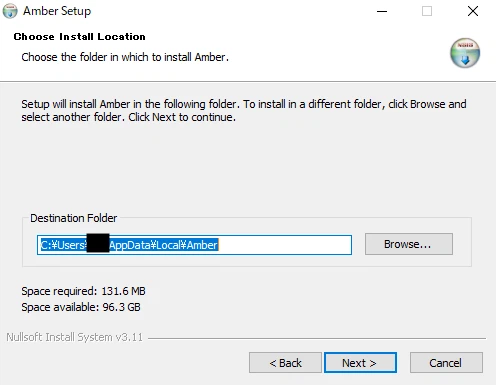
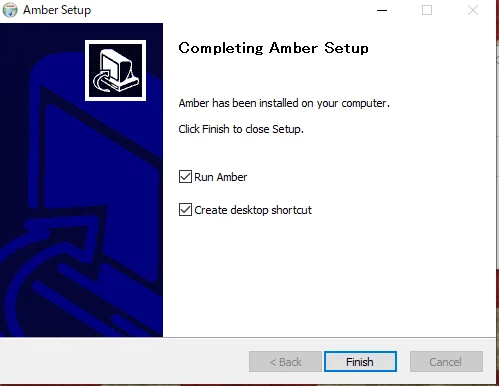
2. 画面の指示に従ってインストールを完了する
インストーラーが起動したら、画面の指示に従って進めてください。完了したらAmberが起動します。
Mac版のインストール手順
1. DMGファイルを開く
ダウンロードした .dmg ファイルをダブルクリックして開きます。
2. アプリをApplicationsへドラッグする
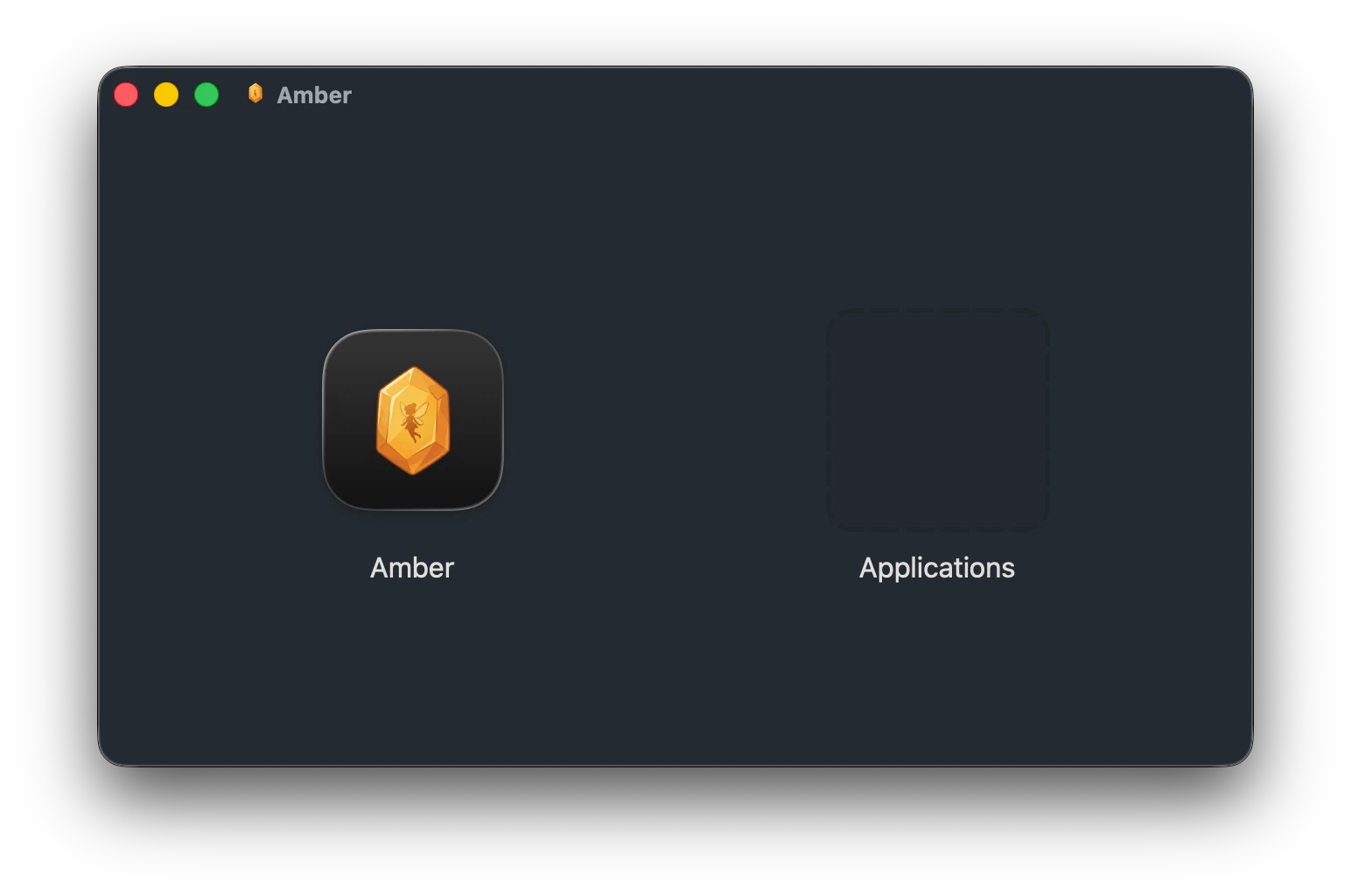
ウィンドウ内の「Amber」アイコンを「Applications」フォルダにドラッグ&ドロップします。コピーが完了したらDMGウィンドウは閉じて構いません。
(.dmgファイルも削除して構いません)
3. Amberを起動する
Finderの「アプリケーション」フォルダから「Amber」をダブルクリックして起動します。
セキュリティ警告が出た場合
初回起動時に 「"Amber AI Partner"は開発元を確認できないため開けません」 という警告が表示されることがあります。
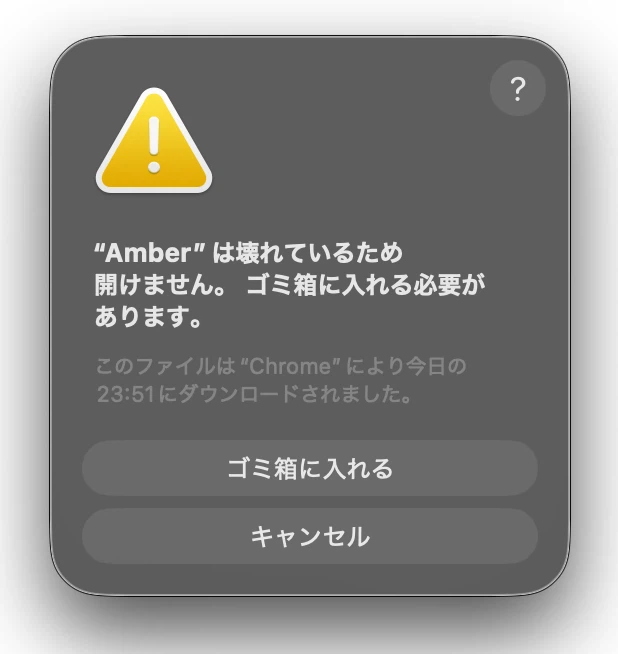
Apple社から証明書を発行できていないために発生するものであり、決して壊れているわけではありません。 (今後のMacユーザーの需要次第で、Apple社デベロッパー登録・証明書の発行を検討します)
大変お手数なのですが、回避策として、Macに標準搭載されているターミナルアプリを開いて、以下のコマンドをコピペしてEnterを押していただくことで、Amberアプリにかかったセキュリティガードを解除させることができます。
xattr -d com.apple.quarantine /Applications/Amber\ AI\ Partner.app
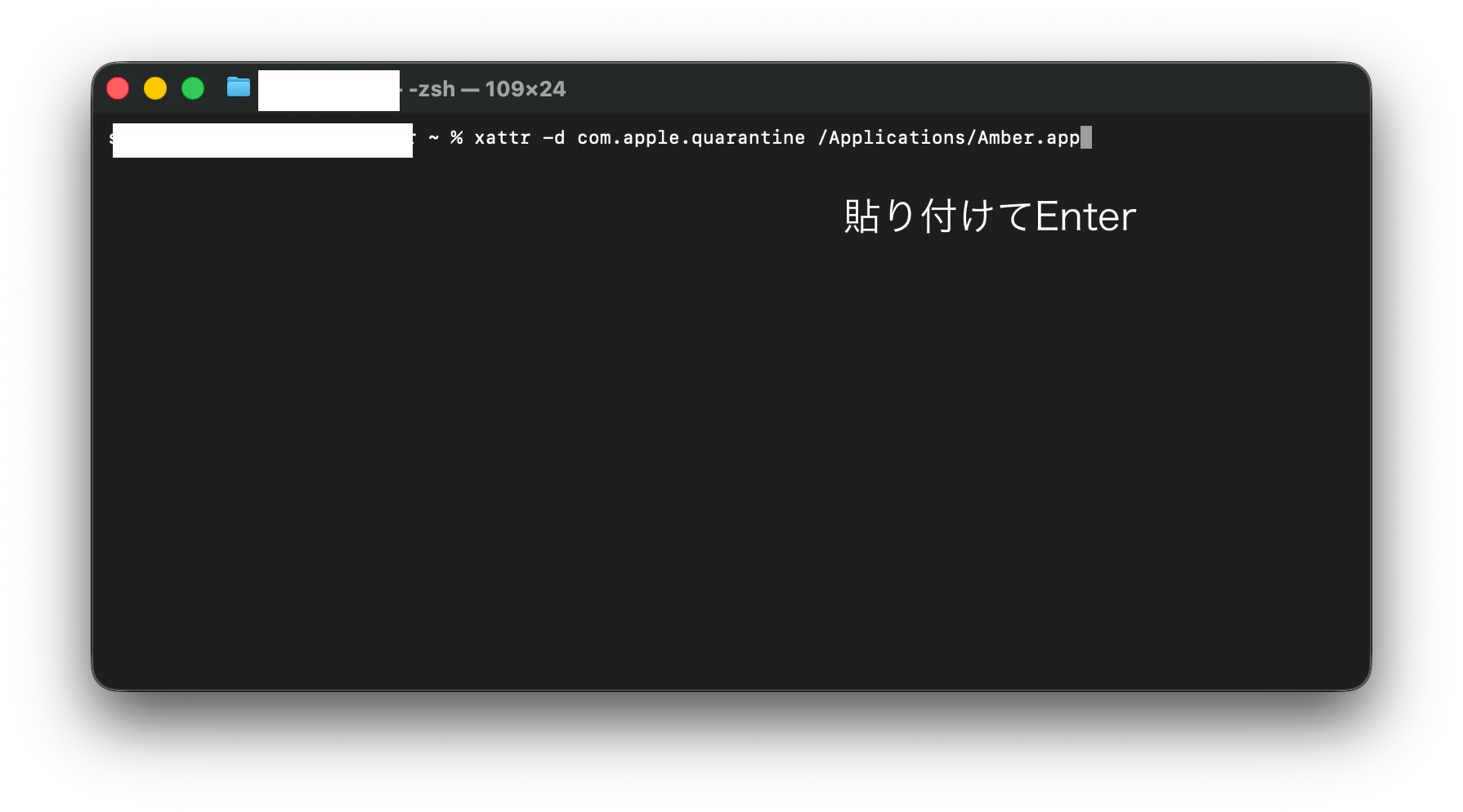
初回起動について
Amberを起動すると、最初にスプラッシュ画面が表示されます。
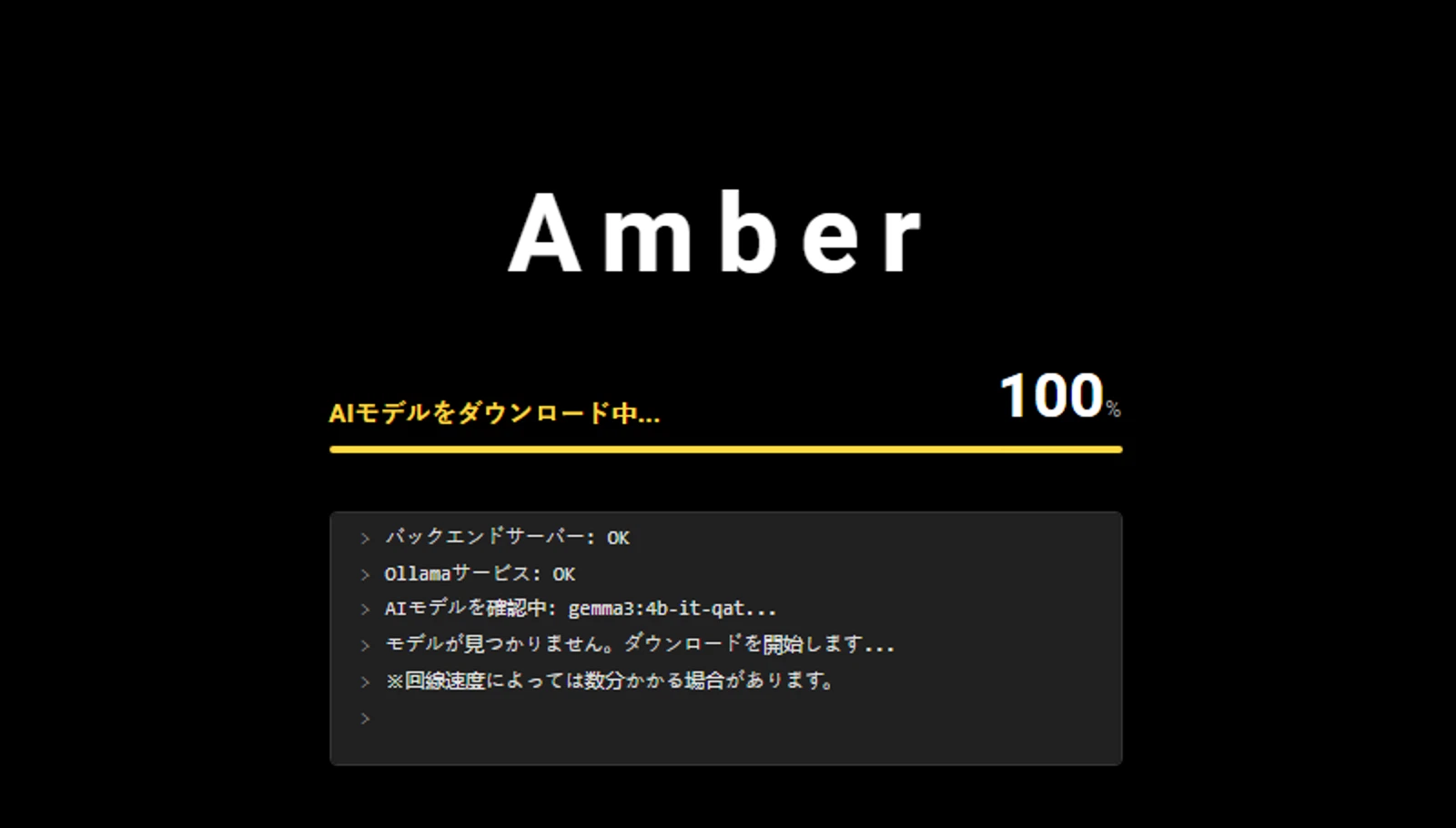
内部で複数のプログラムのセットアップが自動的に開始されます。
初回だけデフォルトAIモデルをインストール&有効化を行うためメイン画面が表示されるまで数分時間がかかることがあります。画面が変わるまでそのまましばらくお待ちください。
準備ができると自動的にメイン画面(ダッシュボード)へ移動します。
(初回起動時はユーザー設定画面へ移動します)
インストールが完了したら、次は初期設定を行いましょう。