初期設定
アプリが起動したら、まず「ユーザー設定」と「AIモデルの設定」の2つを行います。どちらもアプリ内で完結するので、外部サービスへの登録などは不要です。
ユーザーを作成する
Amberを使うには、最初にユーザー設定を行います。
- アプリ起動後、ダッシュボード画面左のナビゲーションから
プロフィール編集をクリックします(初回は起動時に直接ユーザー設定画面に移動します) - ユーザー名を入力します(後から変更可能。各AIキャラクターごとに呼び名を個別に設定することもできます)
- お好みでアイコン画像をアップロードします(後からでも変更できます)
保存をクリックして完了です
AIモデル(LLM)を設定する
AmberはいくつかのタイプのAIモデルに対応しています。まずは自分に合ったものを選んで設定しましょう。
どのAIモデルを使うか
| タイプ | 代表例 | 特徴 |
|---|---|---|
| ローカルAI(Ollama) | gemmaシリーズ、qwenシリーズ など | 無料・完全オフライン・プライバシー◎ ・PCスペックに依存 |
| クラウドAI | OpenAI、Gemini、Grok、Claude | PCスペックに依存しない高品質な返答・APIキー取得と各社への従量課金が発生 |
迷ったらOllamaがおすすめです。 Amberに内蔵されているため追加のインストールは不要で、一度設定すれば月額料金ゼロで使い続けられます。
設定手順(Ollamaの場合)
- ナビゲーションから
設定を開きます AIモデルタブを選択しますOllamaがリストに表示されているのを確認します- 使いたいモデル名を選択またはインストールします
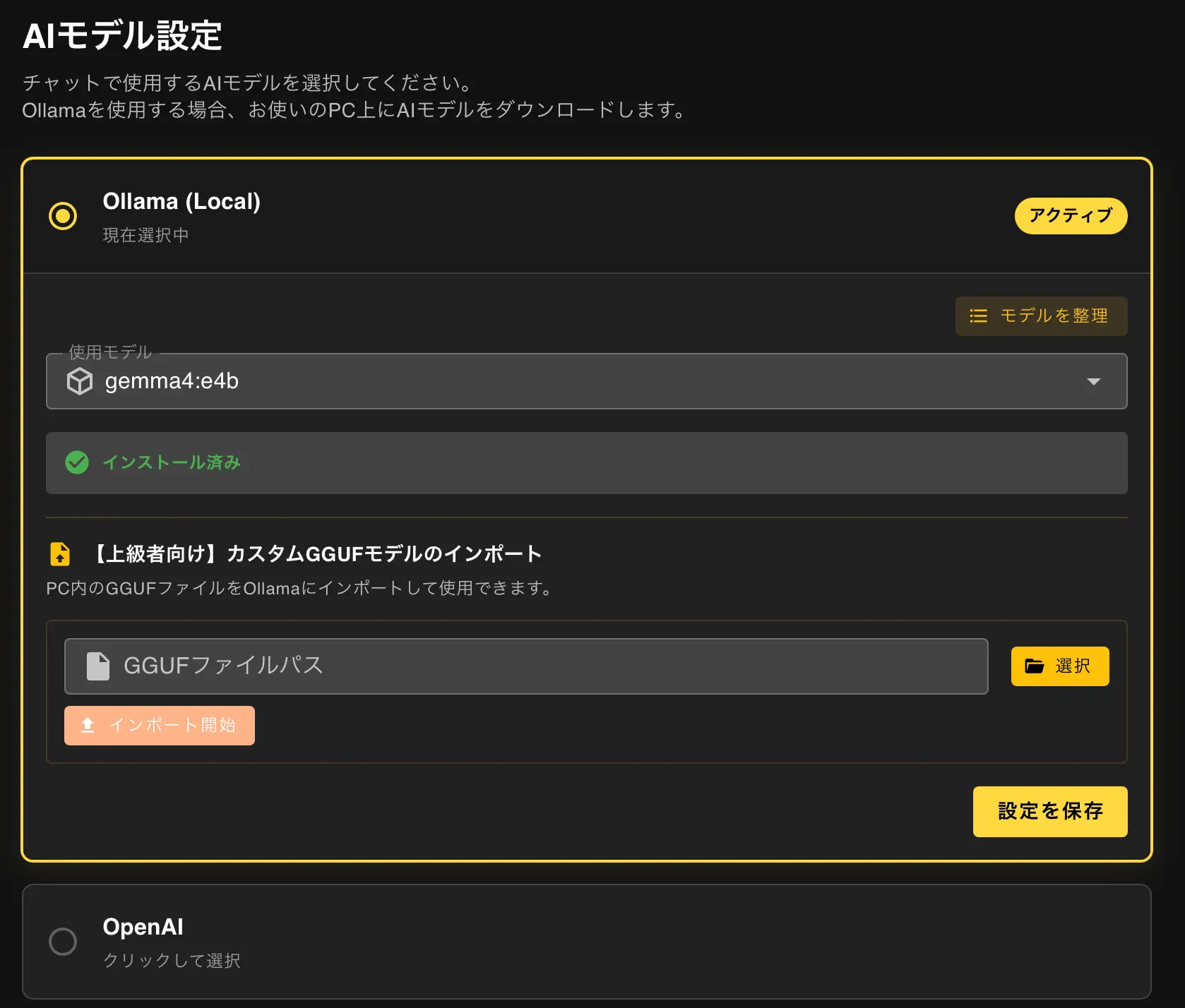
Ollamaのモデルインストール方法の詳細はLLM設定をご覧ください。クラウドAIのAPIキー設定もこのページで解説しています。
これで基本的な初期設定は完了です。次はいよいよキャラクターを作ってみましょう。